Panduan Penggunaan TTE SIPLah Toko Ladang
Diterbitkan : 2025-11-04
Login sebagai Merchant di SIPLah Toko Ladang
Masuk ke menu Daftar Pesanan
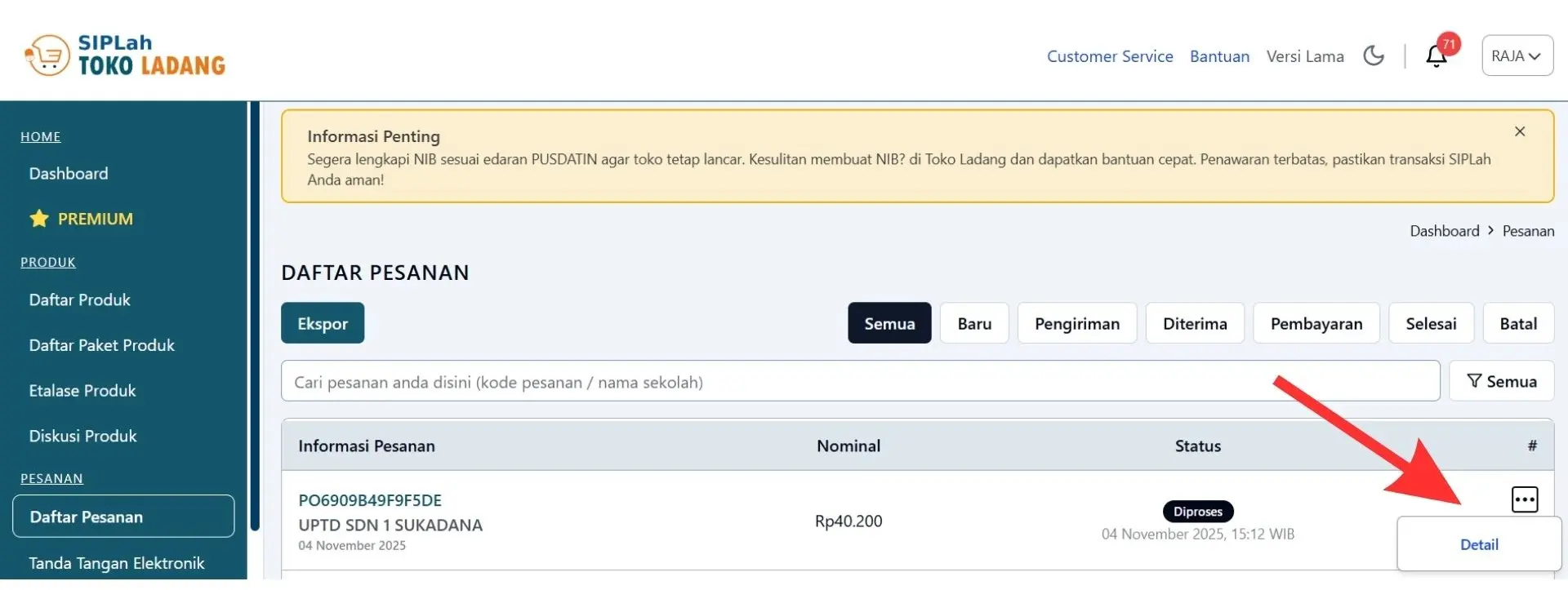
Pilih salah satu pesanan yang ingin di proses, klik tombol detail
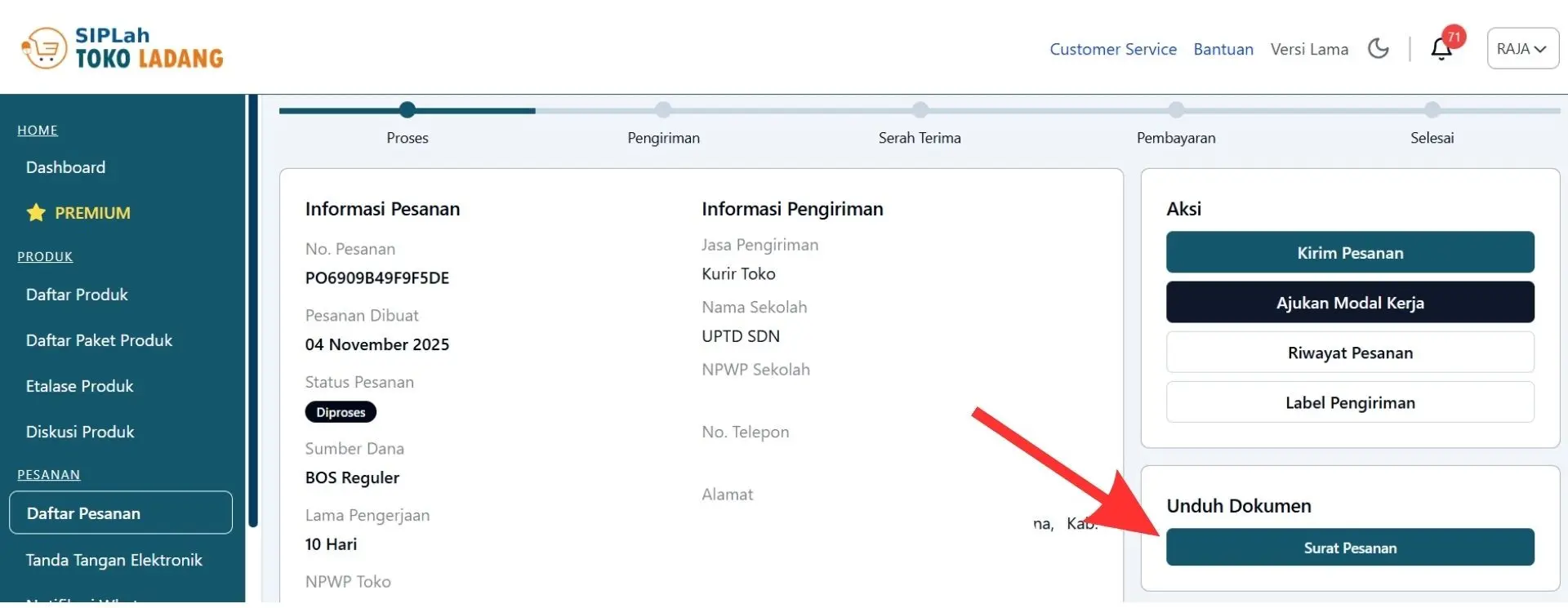
- Di halaman detail pesanan, pilih dokumen yang ingin ditambahkan TTE
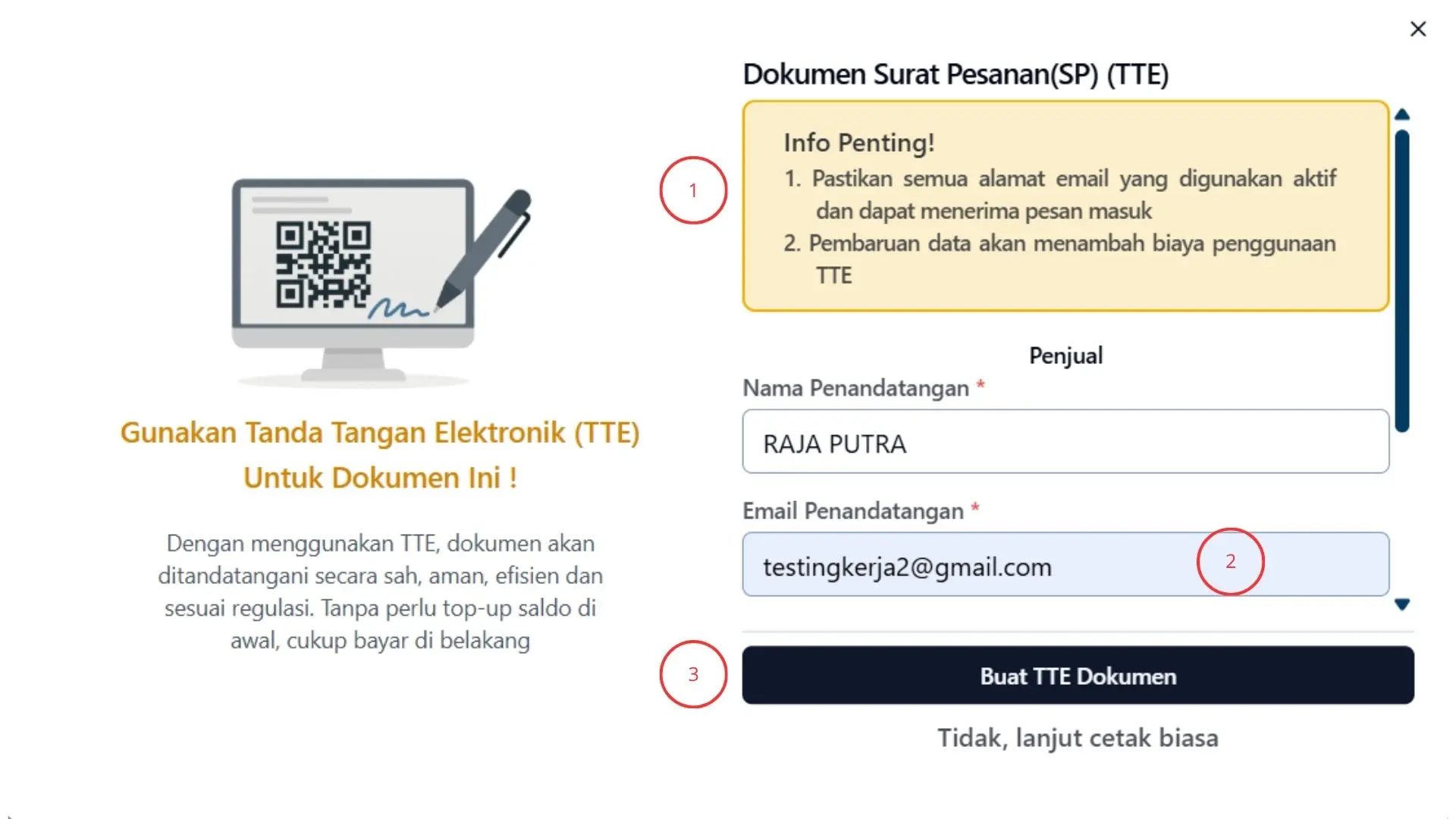
- Perhatikan informasi penting dengan teliti
- Isi kolom email sisi penyedia dan sekolah, pastikan kedua email aktif dan dapat menerima pesan masuk
- Setelah semua kolom terisi, klik tombol Buat TTE Dokumen
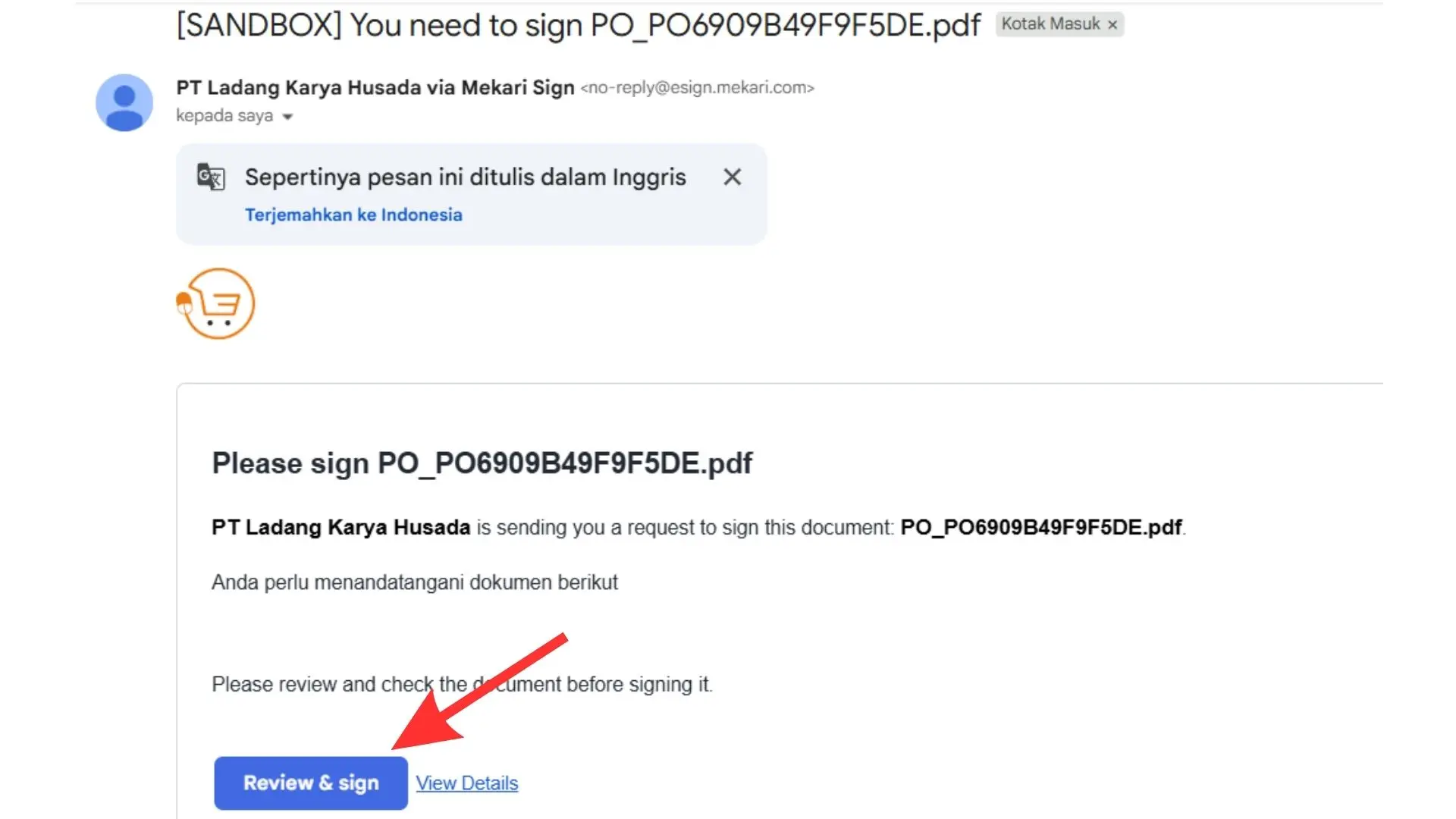
- Cek email Penjual dan Pembeli untuk melakukan Tanda Tangan
- Contoh email dari sisi Penjual, klik tombol Review and Sign
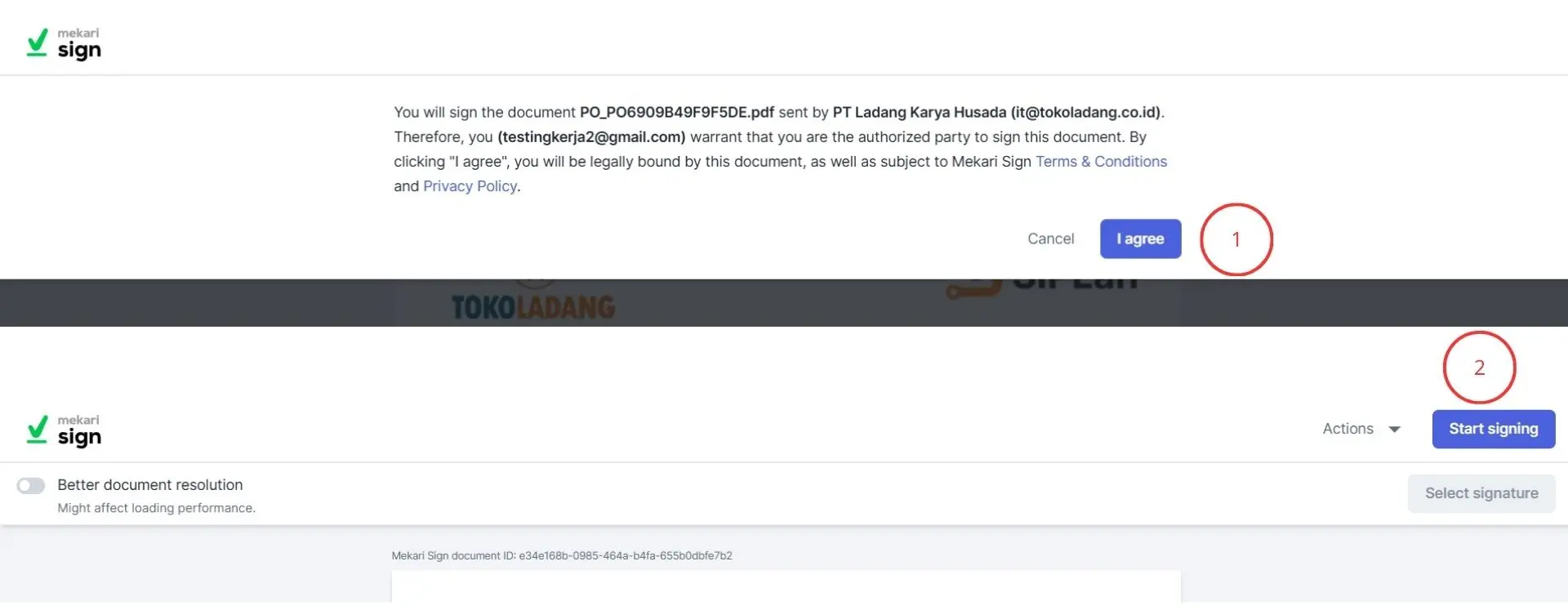
10.Setelah klik tombol Review and Sign, anda akan dialihkan ke halaman Tanda Tangan Elektronik
- Klik tombol I Agree, lalu klik tombol Start Signing
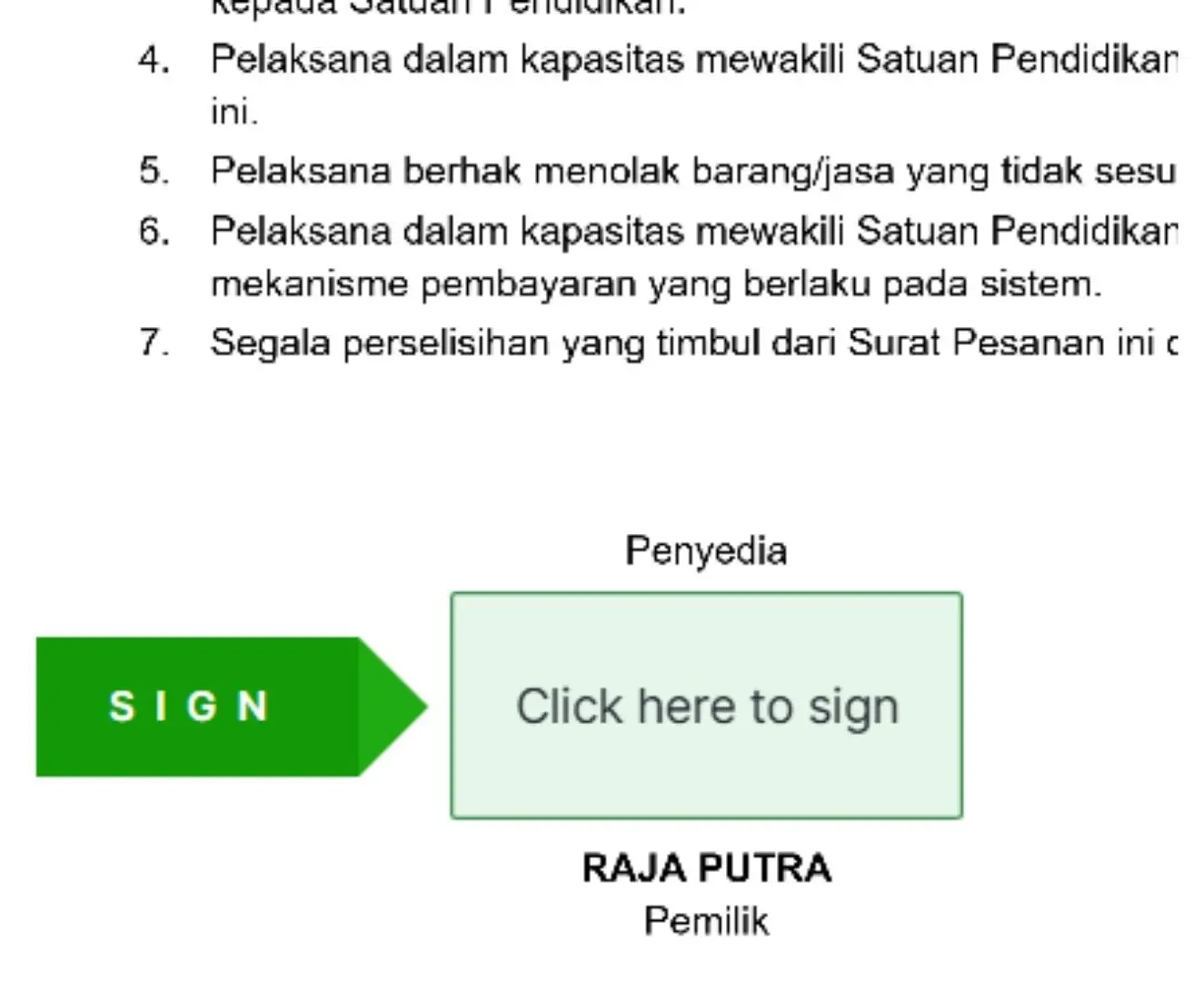
- Gulir kebawah hingga menemukan kolom tanda tangan, klik bagian Click here to sign untuk melakukan tanda tangan
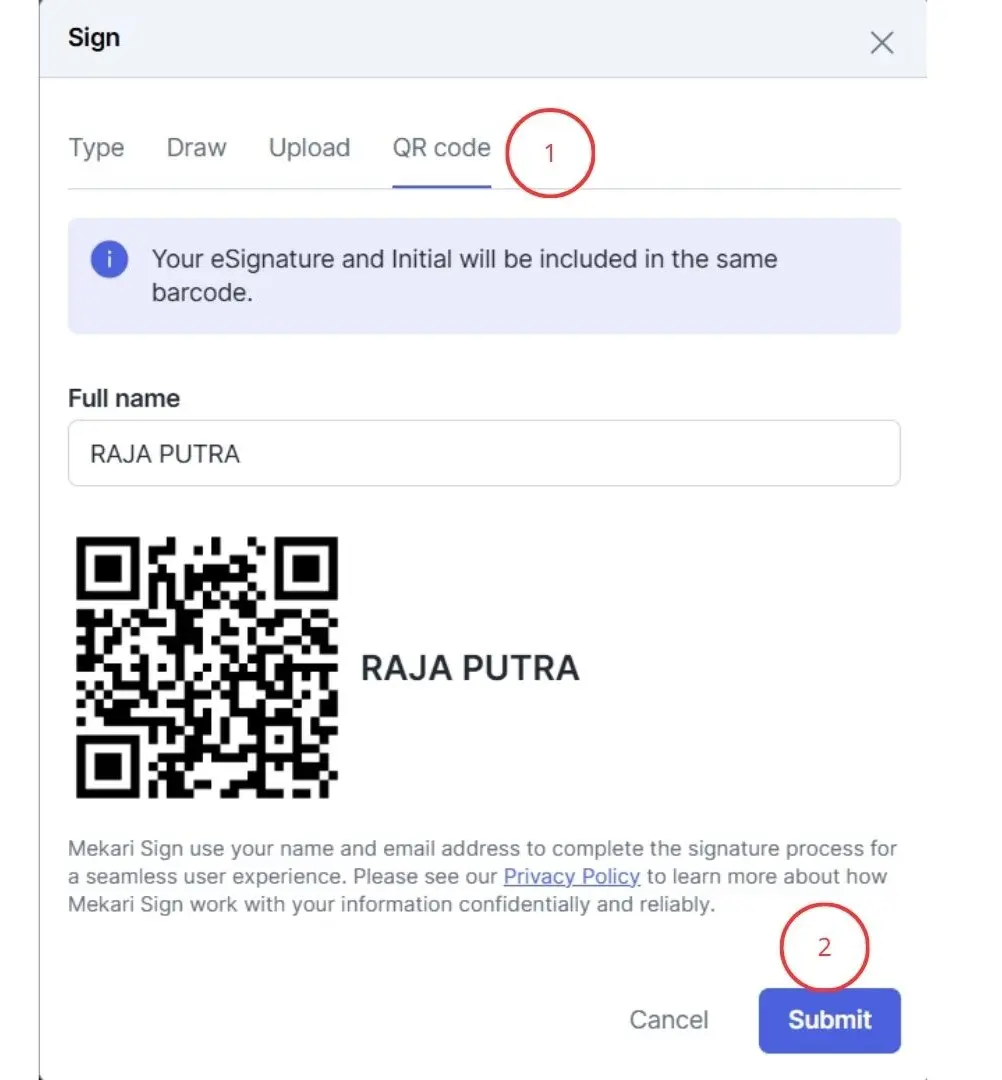
- Pilih jenis tanda tangan digital, contoh kali ini adalah menggunakan QR Code
- Setelah itu klik tombol Submit.
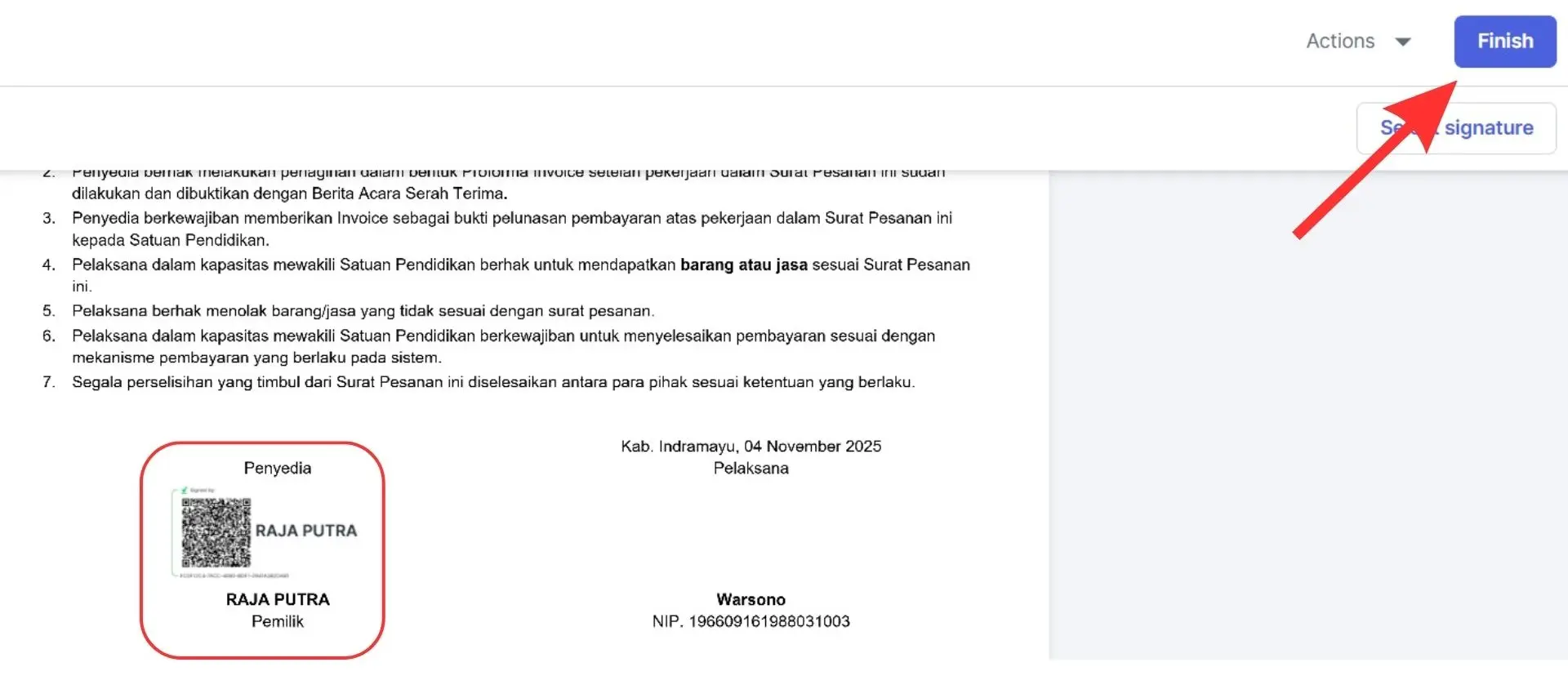
- Pratinjau tanda tangan dapat dilihat pada kolom tanda tangan, jika sudah sesuai klik tombol Finish di pojok kanan atas.
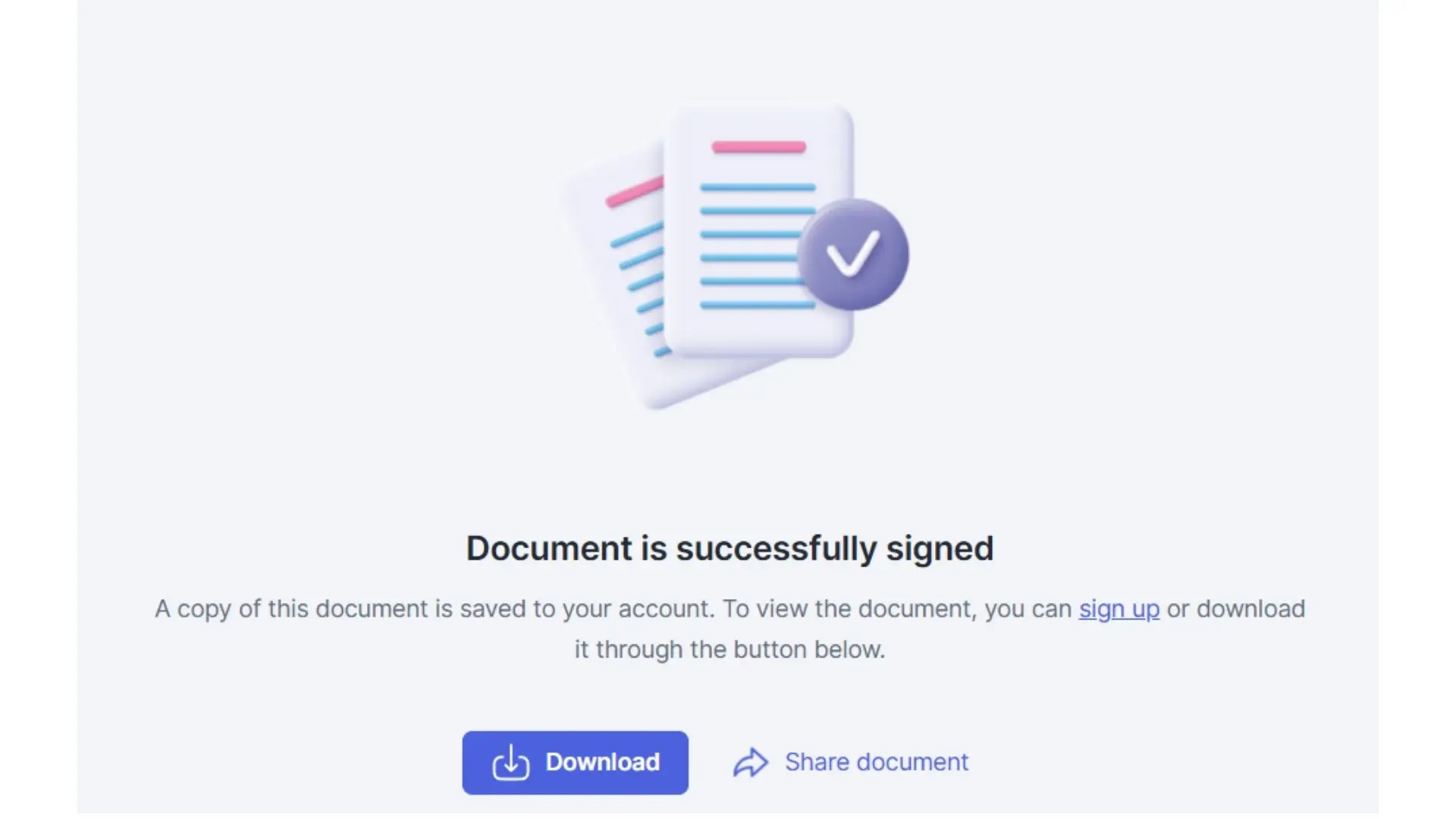
- Setelah muncul halaman seperti ini, menandakan bahwa Tanda Tangan Elektronik berhasil dilakukan.
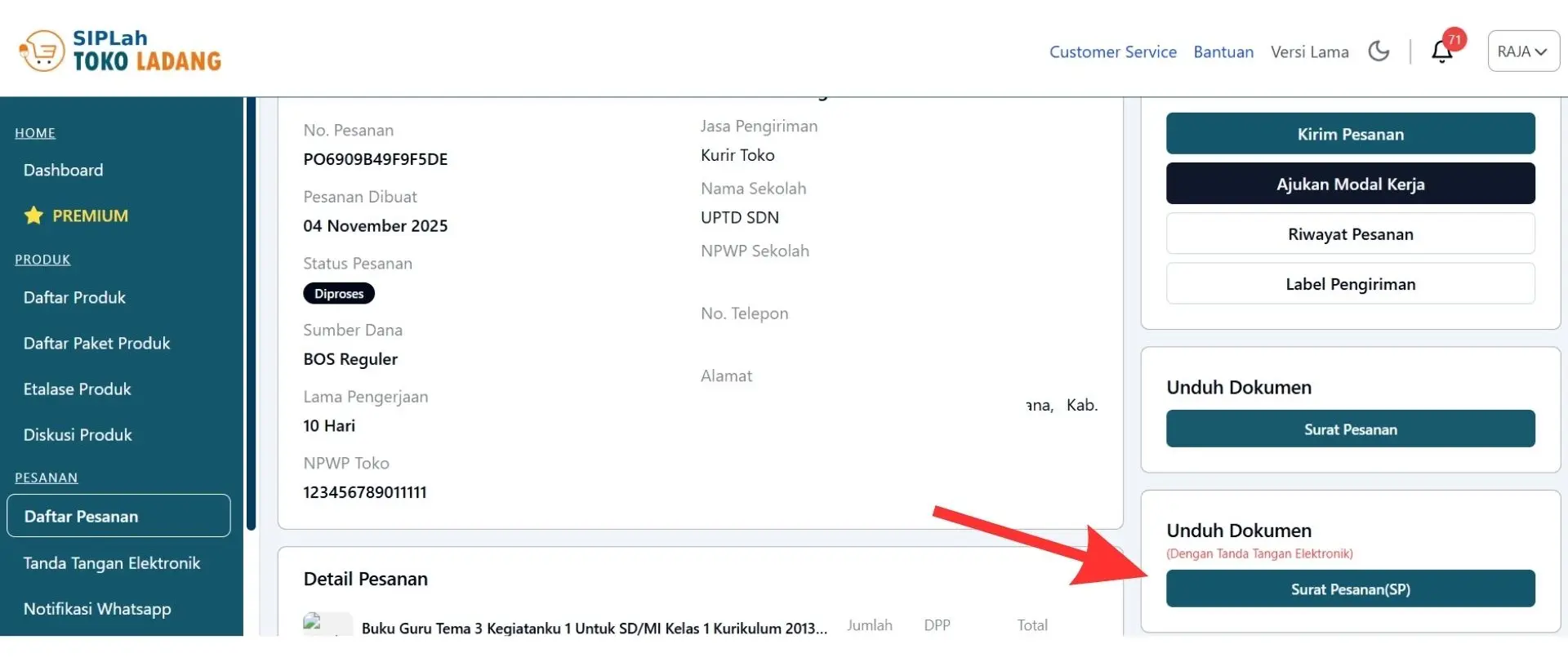
- Untuk melihat dokumen yang sudah ditandatangani, masuk ke detail pesanan lalu gulir kebawah hingga di bagian Unduh Dokumen (Dengan Tanda Tangan Elektronik)
- Klik dokumen yang ingin di download
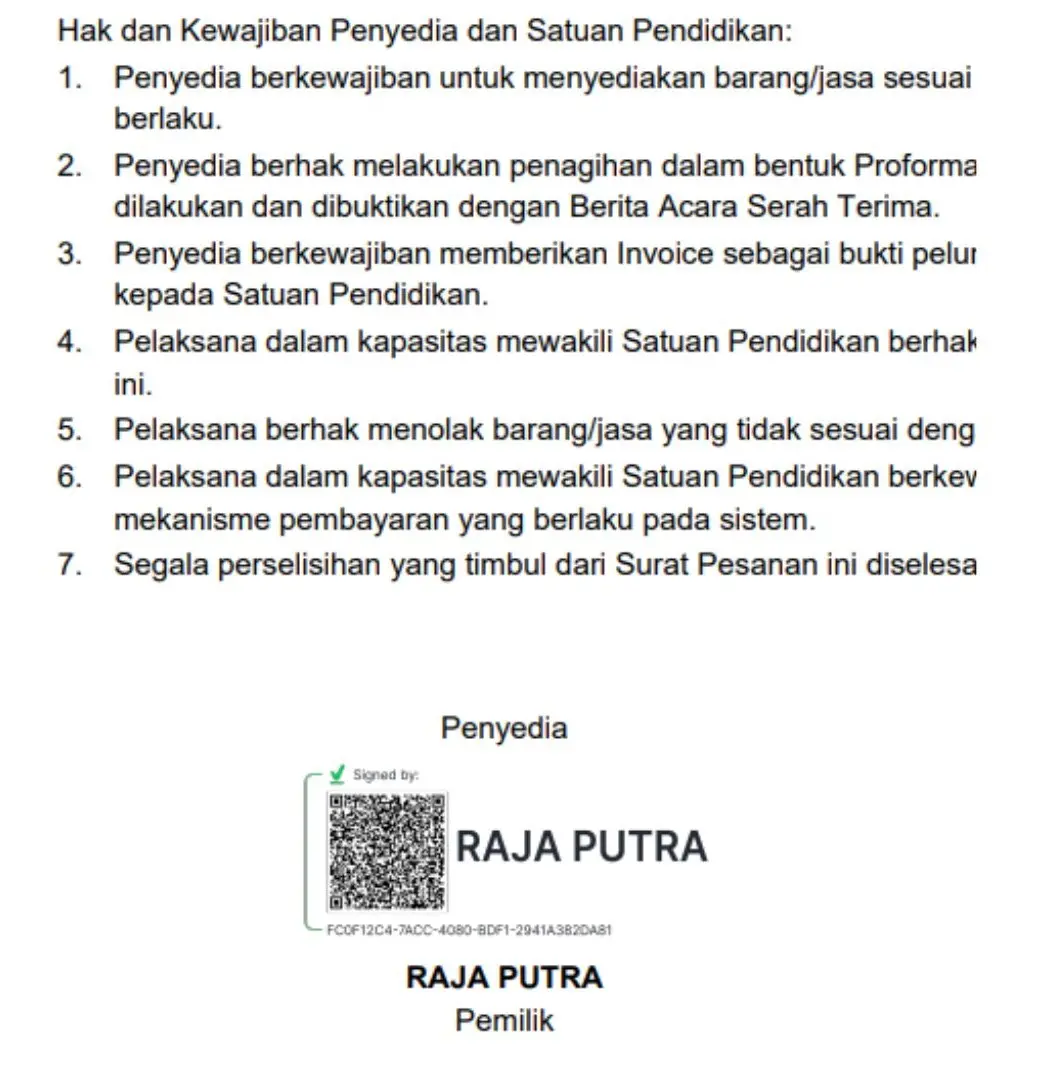
- Berikut tampilan pada dokumen yang sudah ditandatangani
- Cara tanda tangan elektronik di sisi Pembeli alur nya sama seperti di atas setelah Penyedia mengajukan Tanda Tangan Elektronik. Dengan melihat email dari sisi Pembeli
Panduan menggunakan Tanda Tangan Elektronik sudah selesai.
Catatan:
- Biaya yang ditimbulkan oleh penggunaan Tanda Tangan Elektronik dihitung setiap dokumen.
- Jika merubaha data pengajuan TTE, akan menimbulkan biaya yang sama. Penggunaan Kirim Ulang Link tidak akan menimbulkan biaya tambahan.
- Setelah melakukan proses TTE. Biaya dari penggunaan TTE akan dipotong atau di bebankan ketika penerusan dana ke Merchant